
Wat je nodig hebt
- Je bedrijfsgegevens en IBAN, ingevuld bij Beginnen met Goldmary.
- De naam en het adres van je klant, en het e-mailadres waar facturen heen moeten.
- Wat je hebt geleverd, met aantal en prijs.
Stappen
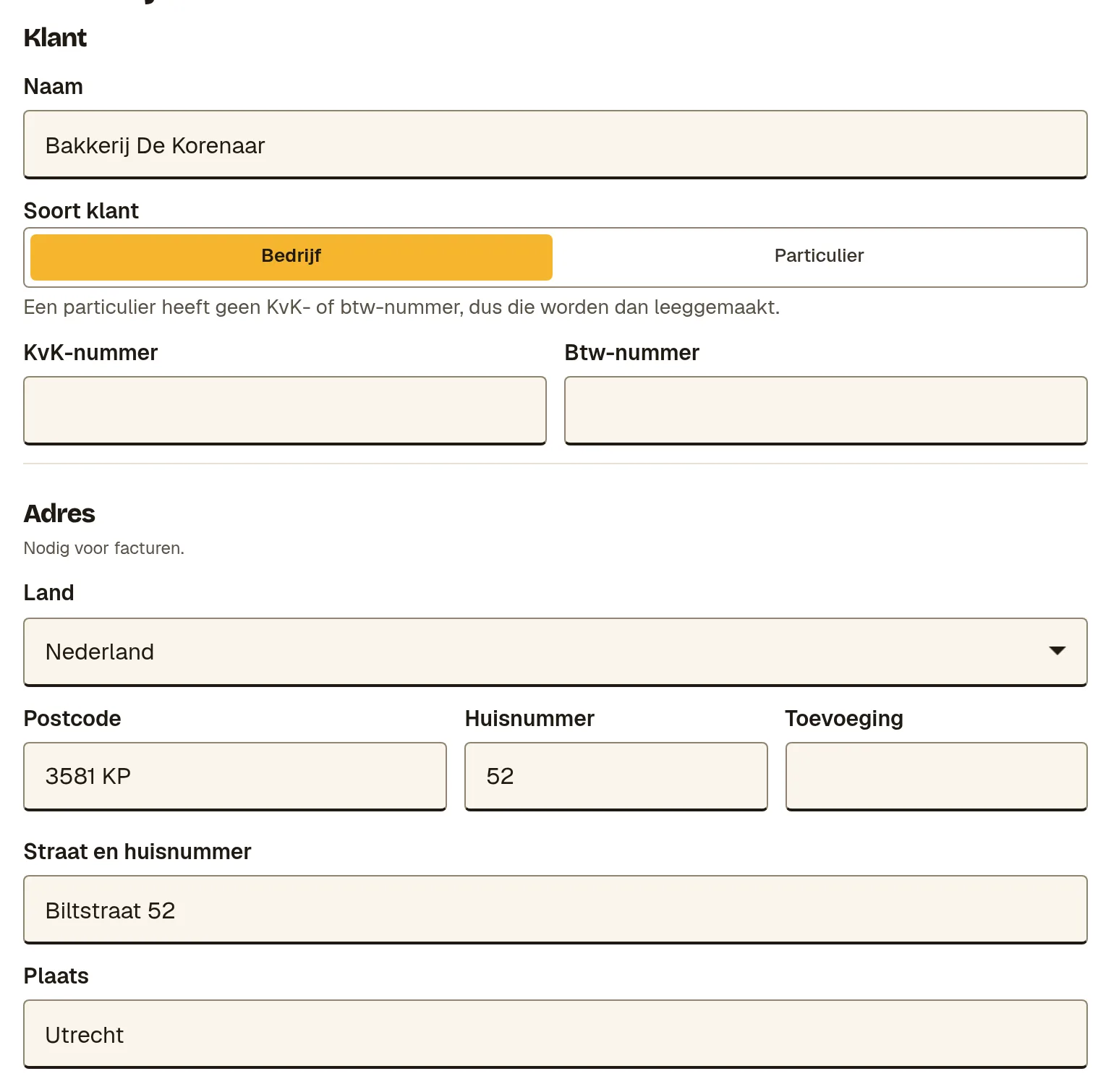
Open Klanten en klik op Nieuwe klant. Klik op Handmatig invullen, of op Particulier als je klant geen bedrijf is. Vul Naam, Postcode en Huisnummer in. Straat en plaats komen er dan vanzelf bij.
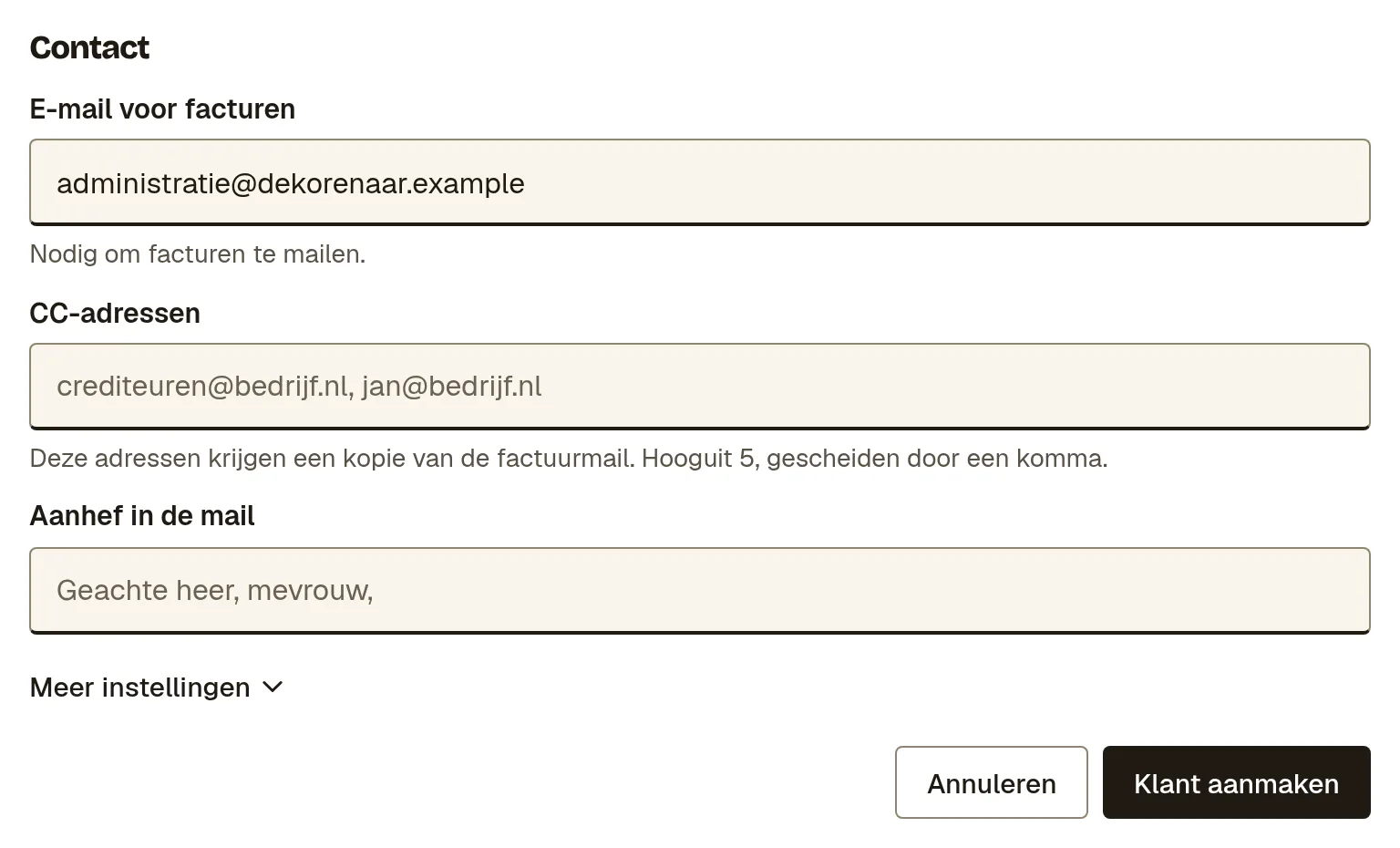
Vul onder Contact het veld E-mail voor facturen in. Moet er iemand een kopie krijgen, zet die dan bij CC-adressen. Klik op Klant aanmaken.
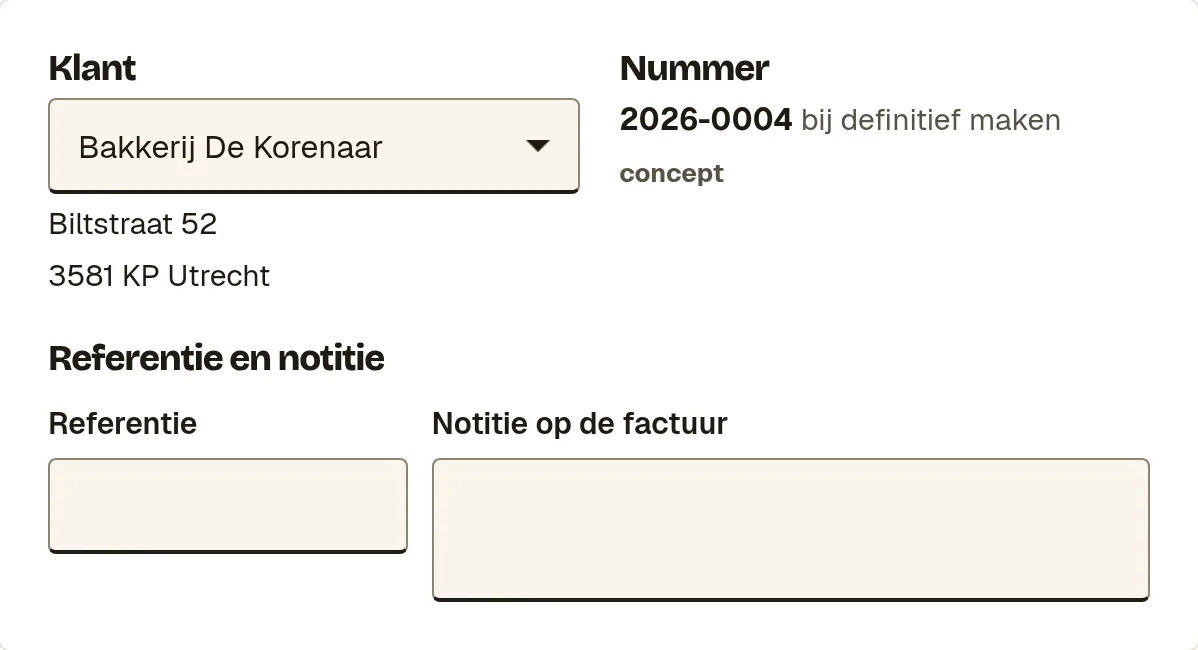
Open Facturen en klik op Nieuwe factuur. Kies bij Klant je klant. Het factuurnummer komt erop zodra je de factuur definitief maakt. Een eigen kenmerk van de klant zet je bij Referentie.
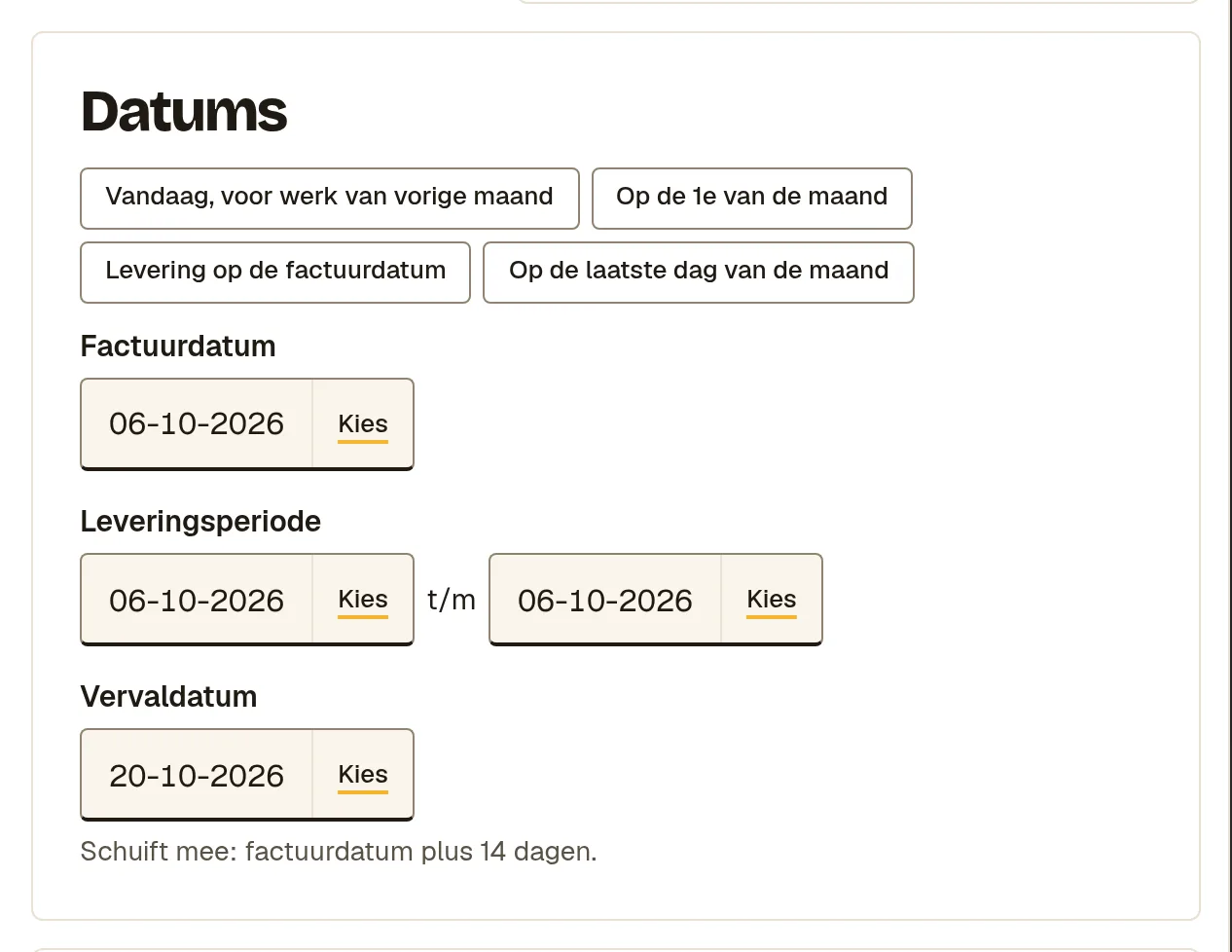
Kies onder Datums wanneer je hebt geleverd. Leverde je vandaag, klik dan op Levering op de factuurdatum. De Vervaldatum schuift mee met de factuurdatum.
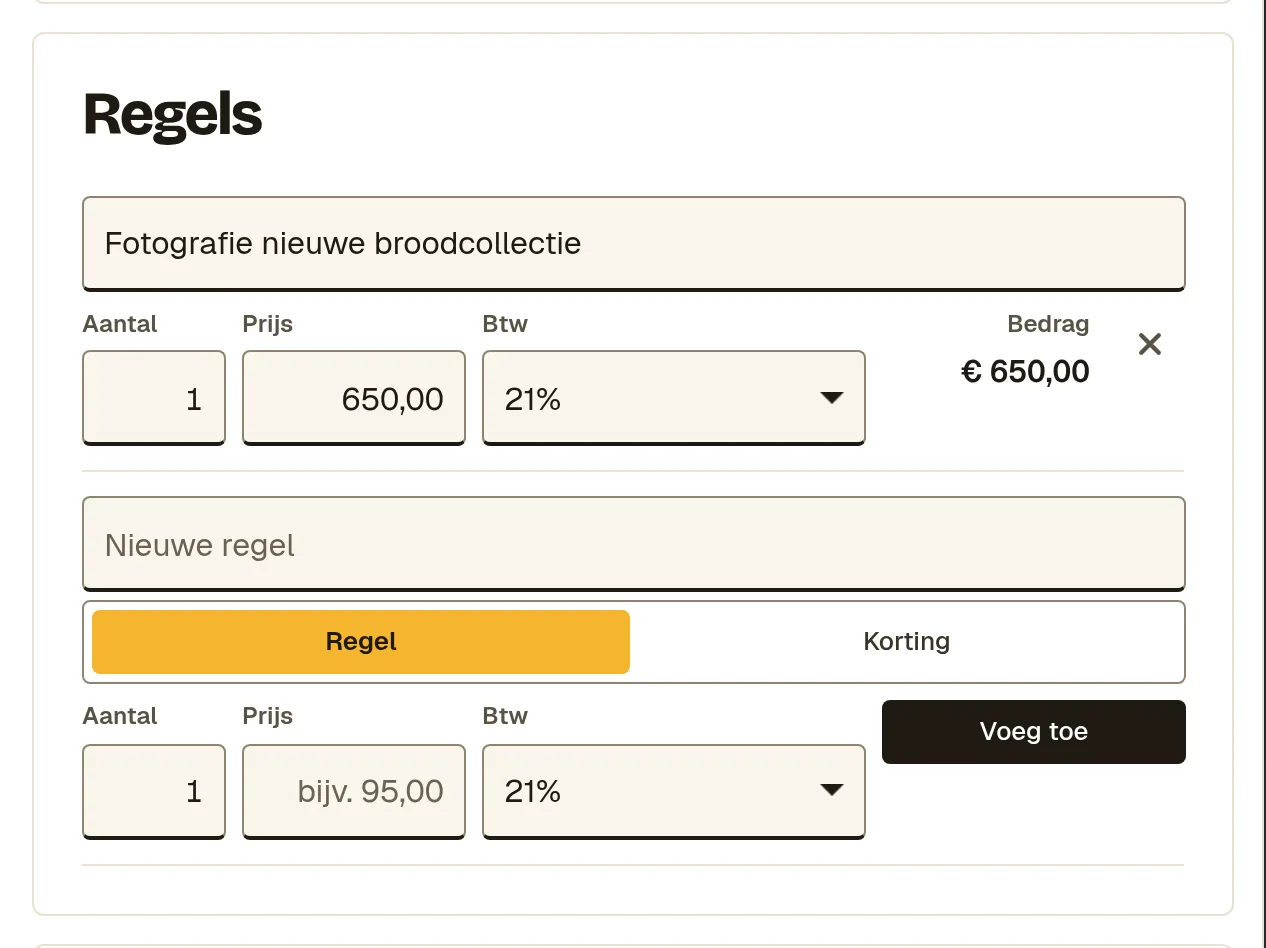
Vul onder Regels bij Wat lever je een omschrijving in, met Aantal, Prijs en Btw. Klik op Voeg toe. Voor elke volgende regel doe je hetzelfde.
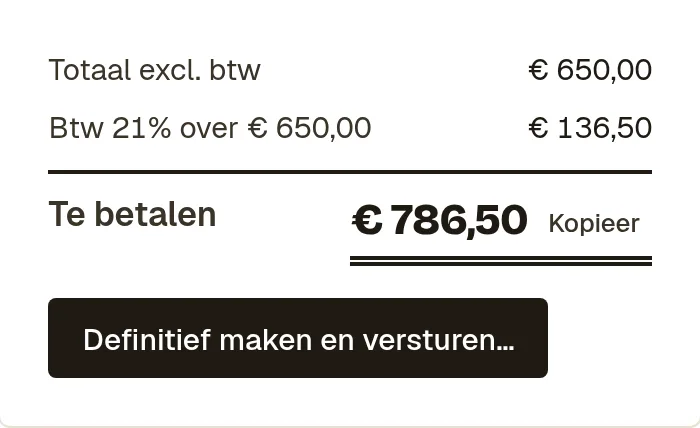
Kijk de totalen na en klik op Definitief maken en versturen….
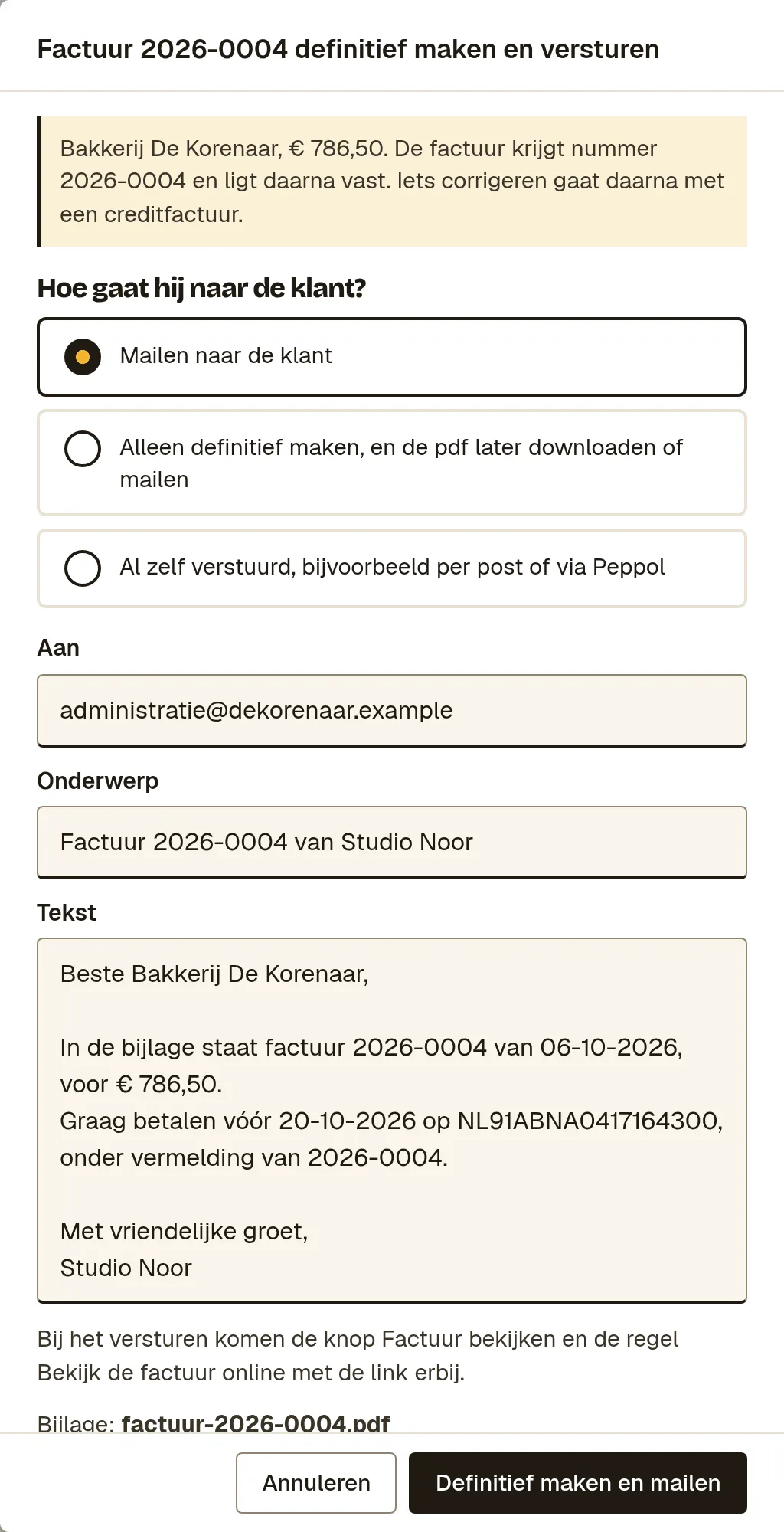
Kies Mailen naar de klant. Bij Aan, Onderwerp en Tekst staat al een voorstel dat je kunt aanpassen. Klik op Definitief maken en mailen.
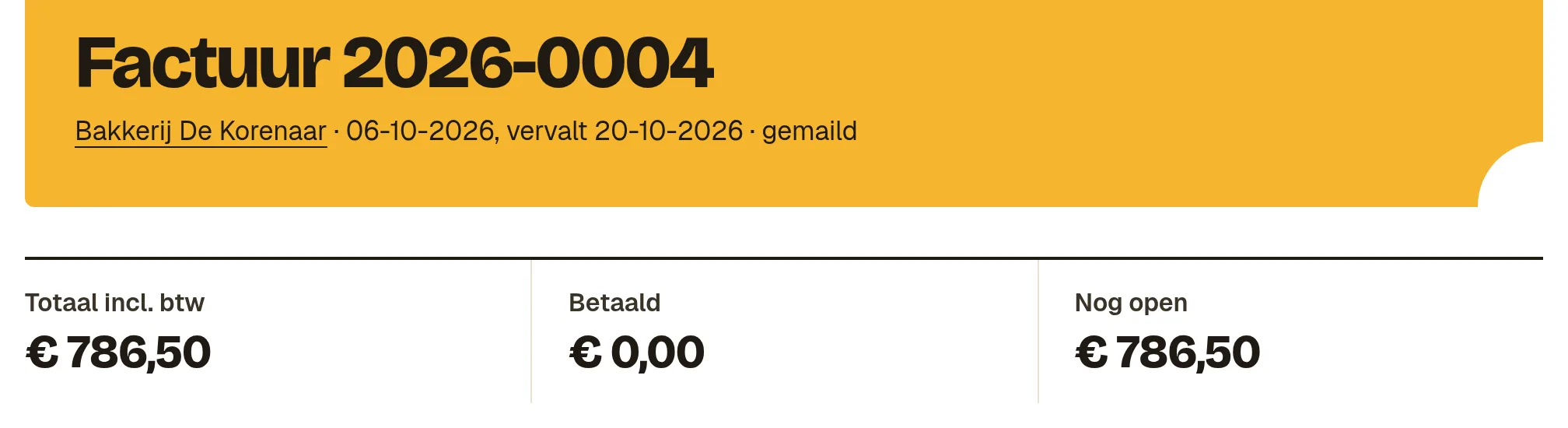
De factuur heeft nu een nummer en staat op gemaild. Bovenaan zie je Totaal incl. btw, Betaald en Nog open.
Daarna
Een definitieve factuur verandert niet meer. Klopt er iets niet, dan maak je een creditfactuur, in Betaling, herinnering en creditfactuur.
Betaalt de klant, dan zet je de betaling erbij met de hand of via je bankafschrift. Dat staat in Bankafschrift inlezen en koppelen.
Loopt het vast?
De leveringsperiode staat op vorige maand
Dat is de standaard, voor werk dat je achteraf factureert. Leverde je vandaag, klik dan onder Datums op Levering op de factuurdatum.
Definitief maken gaat niet
Op een factuur moeten je KvK-nummer, adres en btw-id staan. Vul ze in bij Instellingen, onder Afzender op de factuur. Welke gegevens erop moeten staat in wat er op een factuur moet.
Ik kan de factuur niet mailen
Dan heeft de klant geen E-mail voor facturen. Vul het in bij de klant, of kies Alleen definitief maken, en de pdf later downloaden of mailen.