Wat je nodig hebt
Na deze handleiding ben je ingelogd en staan je bedrijfsgegevens, je IBAN en je antwoordadres klaar voor je eerste factuur.
- Het e-mailadres van je account.
- Je KvK-nummer en je btw-id. Het verschil tussen btw-id en btw-nummer staat in btw-nummer en btw-id.
- Het IBAN van je zakelijke rekening.
Stappen
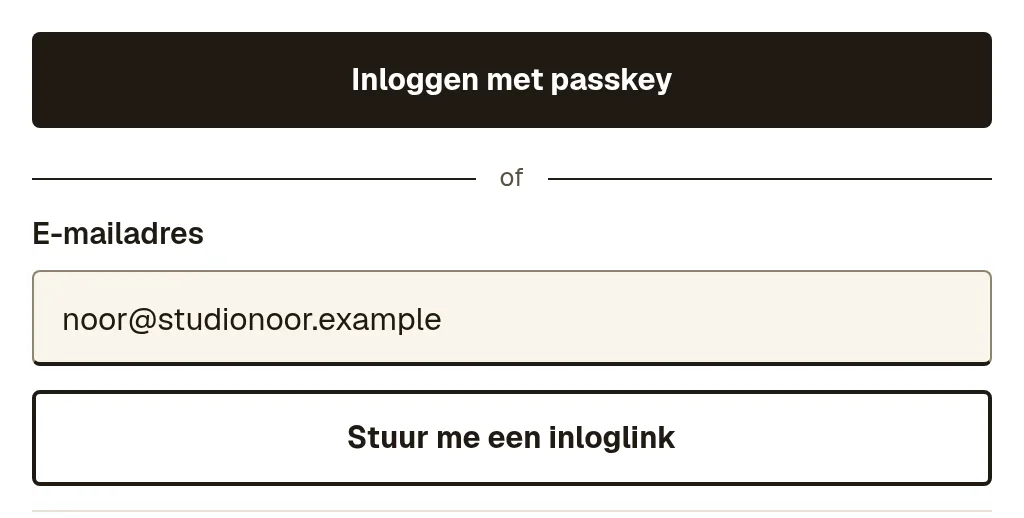
Ga naar de app en vul je E-mailadres in. Klik op Stuur me een inloglink en open de link in de mail. Heb je al een passkey, klik dan op Inloggen met passkey.
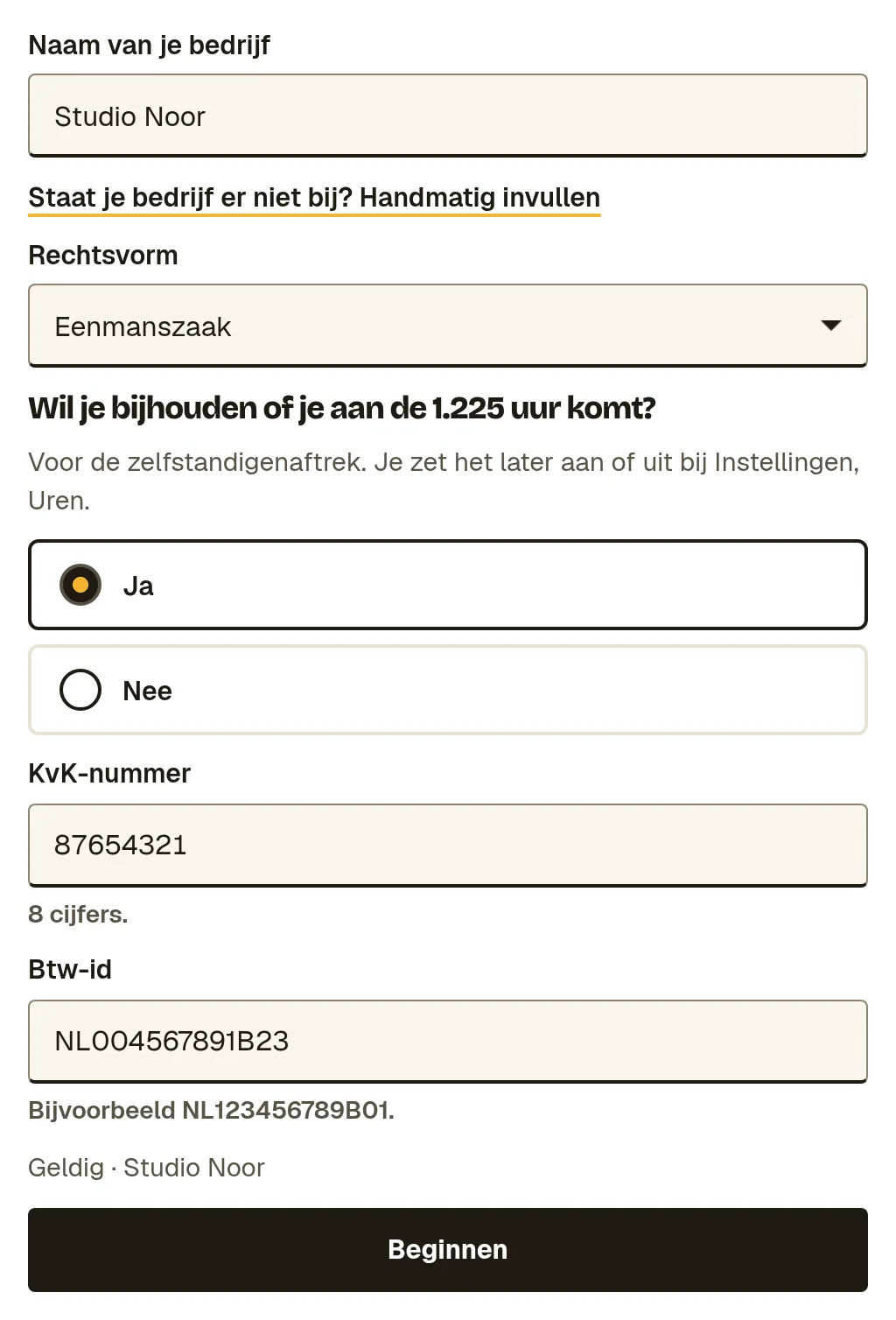
Begin bij Naam van je bedrijf. Typ minstens drie letters. Staat je bedrijf in de lijst van de KvK, kies het dan. Anders klik je op Staat je bedrijf er niet bij? Handmatig invullen en kies je Rechtsvorm. Kies bij de vraag over de 1.225 uur Ja of Nee. Vul je KvK-nummer en je Btw-id in en klik op Beginnen.
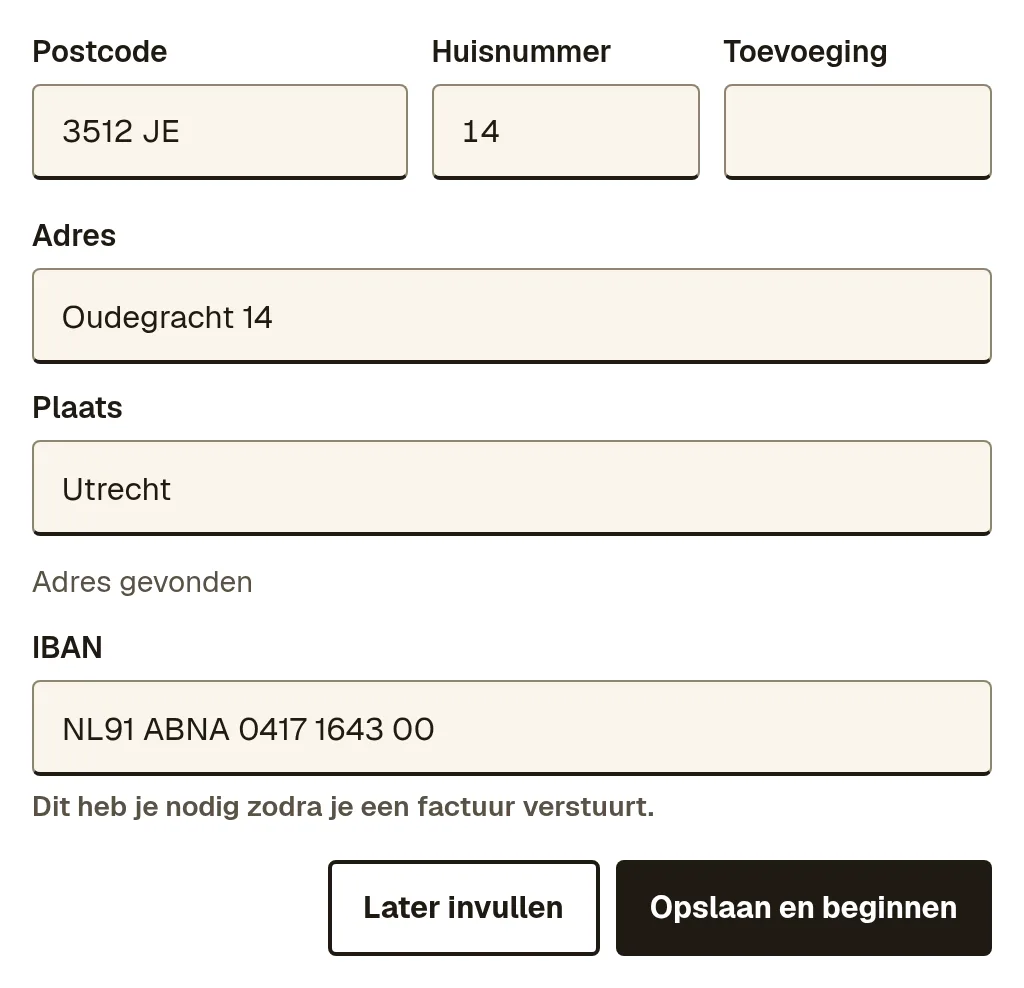
Vul je Postcode en Huisnummer in. Het adres en de plaats komen er dan vanzelf bij. Vul je IBAN in en klik op Opslaan en beginnen.
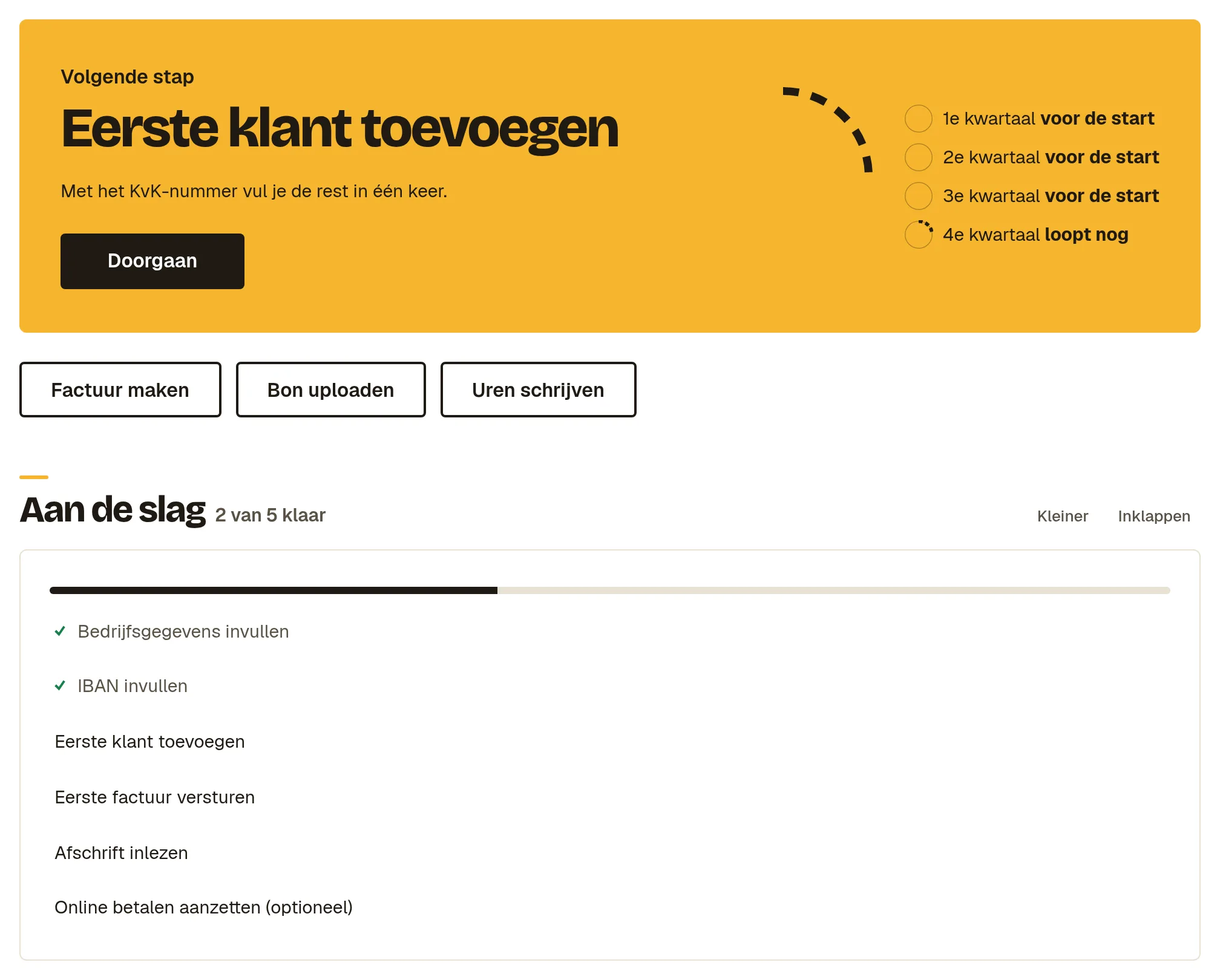
Je komt op het overzicht. Onder Aan de slag zie je wat er nog te doen is, zoals je eerste klant toevoegen. Klik op Doorgaan bij Volgende stap om met het eerste punt te beginnen.
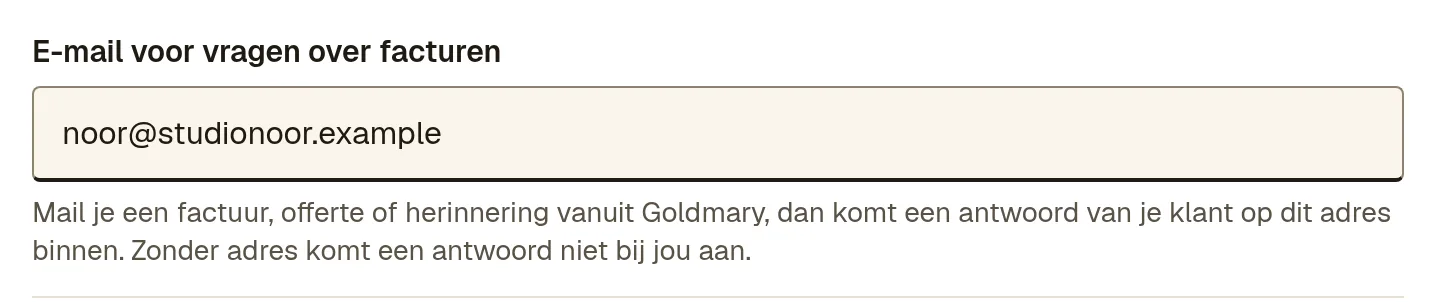
Open Instellingen en kies Bedrijfsgegevens. Klik bij Antwoordadres op het plusje, vul je e-mailadres in en klik op het vinkje. Antwoordt een klant op een factuur of offerte uit de app, dan komt dat antwoord op dit adres binnen.
Alleen de eigenaar verwijdert een bedrijf. Dat doe je onder Instellingen, op de kaart Bedrijf verwijderen. Het bedrijf gaat meteen uit de lijst. Andere leden zien het niet meer. Loopt er een abonnement, dan zeggen we dat direct op. Binnen 30 dagen zet je het terug via Verwijderde bedrijven in Instellingen of in de prullenbak, met Terugzetten. Daarna zijn het bedrijf, de boeken en het logo weg.
Daarna
Je administratie staat klaar. De volgende stap is je eerste klant en je eerste factuur, in Klant toevoegen en factuur sturen.
Kom je uit een ander pakket of uit Excel, zet dan eerst je klanten en open facturen over met Overstappen.
Loopt het vast?
De inloglink werkt niet
Een inloglink is 15 minuten geldig en werkt één keer. Vraag een nieuwe aan en open die binnen een kwartier. Zie je geen mail, kijk dan in je map met spam.
Mijn bedrijf staat niet in de lijst
Klik op Staat je bedrijf er niet bij? Handmatig invullen en vul de gegevens zelf in. Het KvK-nummer heeft 8 cijfers.
Een klant antwoordt op mijn factuur, maar ik krijg niets binnen
Dan is je Antwoordadres nog leeg. Vul het in bij Instellingen, Bedrijfsgegevens.