

Wat je nodig hebt
- Een foto, pdf of xml van de bon, tot 5 MB.
- Voor het automatisch lezen: de rol eigenaar of beheerder, om de instelling aan te zetten.
Stappen
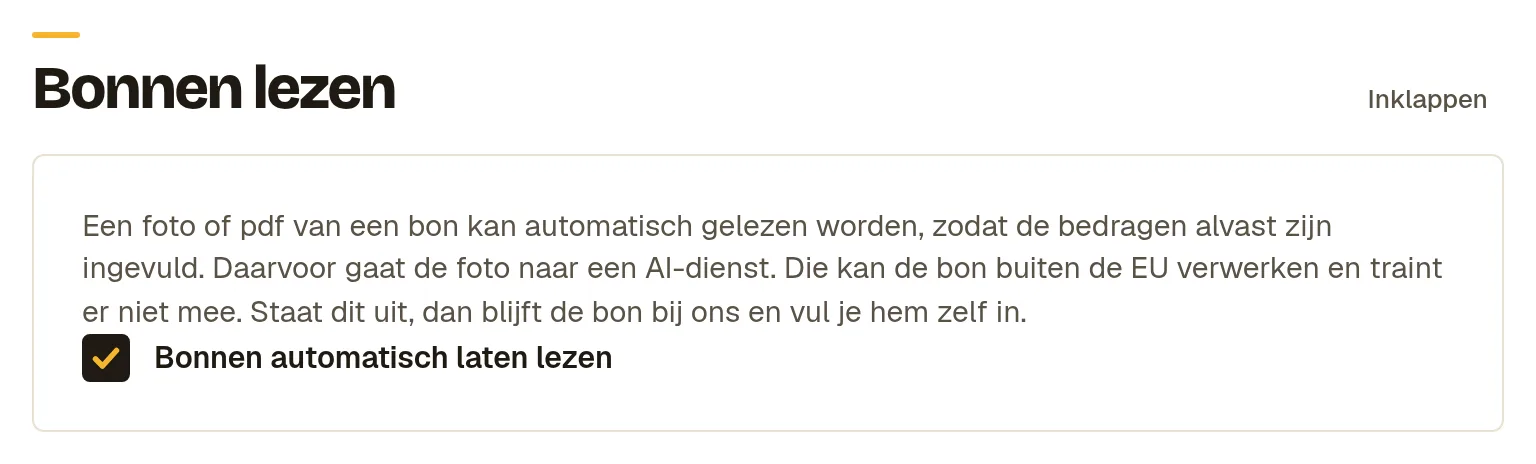
Open Instellingen en kies het tabblad Bonnen. Lees onder Bonnen lezen waar de foto heen gaat. Vink Bonnen automatisch laten lezen aan als je de bedragen ingevuld wilt hebben.
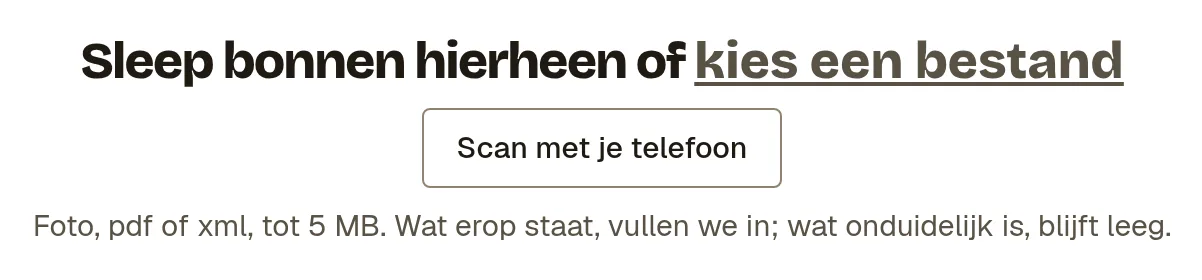
Open Bonnen. Sleep een bon in het vak of klik op kies een bestand. Ben je onderweg, klik dan op Scan met je telefoon en richt de camera van je telefoon op de QR-code.
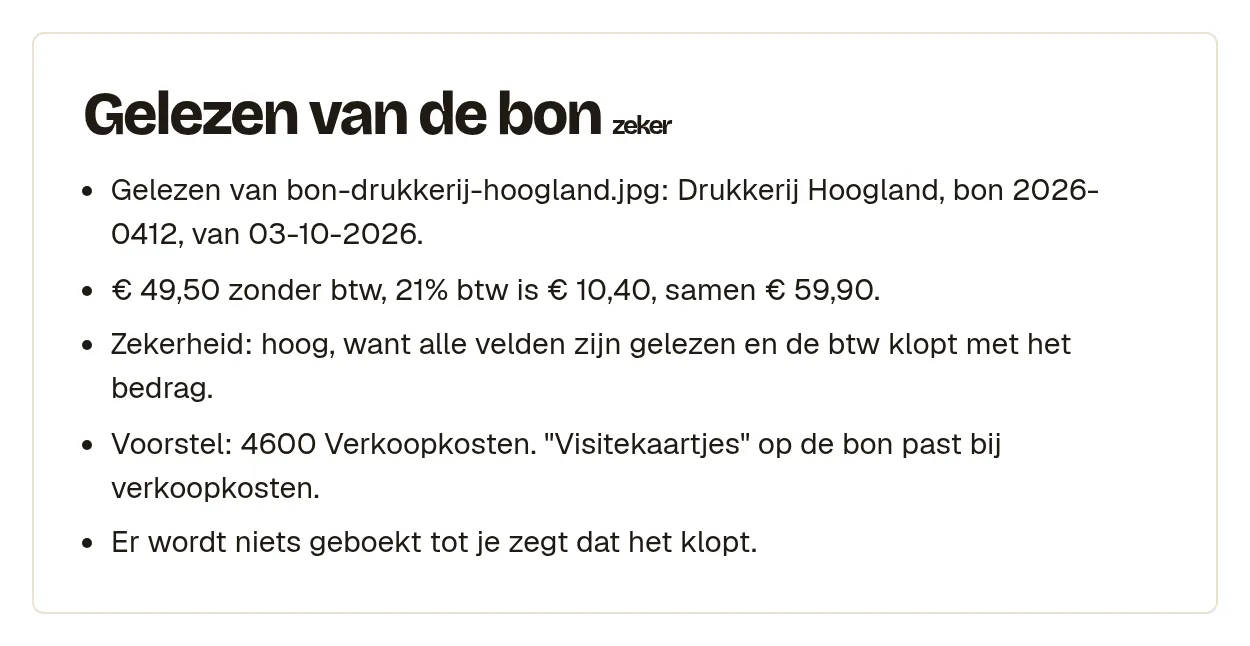
Onder Gelezen van de bon staan de leverancier, de datum, de bedragen, de btw en een voorstel voor de kostenrekening. Klopt iets niet, pas het dan aan bij Gegevens. Klik bovenaan op Klopt, maak conceptboeking.
Je ziet de melding dat er een conceptboeking klaarstaat. Die telt pas mee als je hem bevestigt.

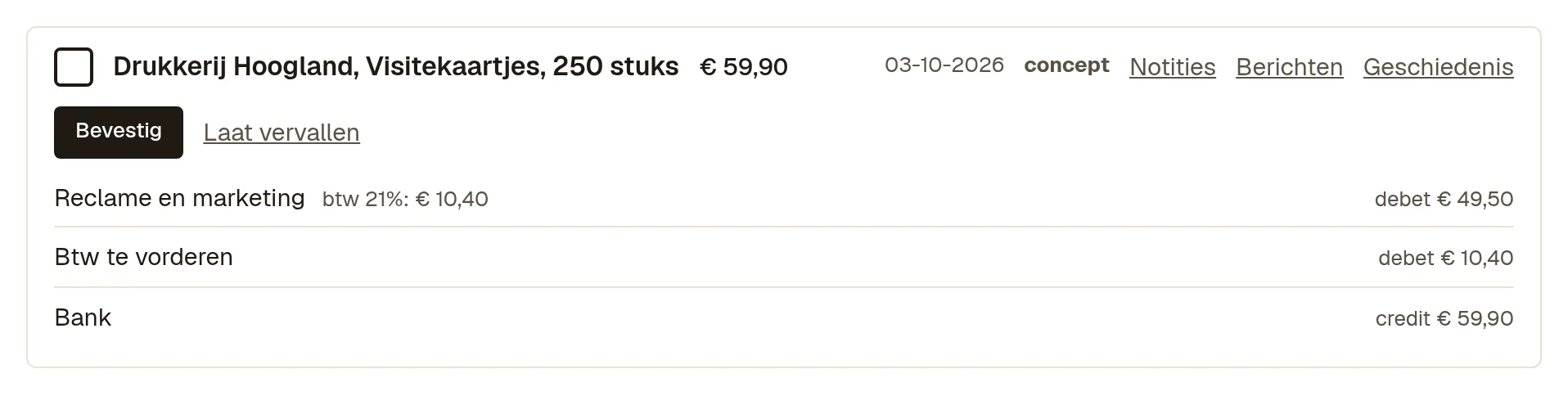
Open Boekingen. Bij de conceptboeking van je bon klik je op Bevestig. Hoort de bon niet in je administratie, klik dan op Laat vervallen.
Daarna
De bevestigde boeking telt mee in je winst en in je btw-aangifte.
Betaalde je de bon van je zakelijke rekening, dan koppel je de betaling later via Bankafschrift inlezen en koppelen.
Loopt het vast?
De bedragen worden niet ingevuld
Dan staat Bonnen automatisch laten lezen uit. Zet het aan bij Instellingen, tabblad Bonnen. Alleen een eigenaar of beheerder kan dat. Je kunt de gegevens ook zelf invullen.
Mijn bon telt niet mee in de cijfers
Een conceptboeking telt pas mee na Bevestig bij Boekingen. Kijk daar of de boeking nog op concept staat.